Showing posts with label Website. Show all posts

3/06/2021

Security Plugin Untuk Wordpress 2021 Terbaru Untuk Keamanan Situs Wordpress Anda


Keamanan seharusnya menjadi salah satu kepentingan dalam membuat website. Termasuk bagi Kamu yang memakai CMS WordPress, walau pihak developer WordPress sudah pasti akan menjamin keamanan dengan terus melakukan update versi secara berkala. Ada baiknya Kamu tetap menambahkan plugin keamanan WordPress supaya memastikan keamanan yang berlapis untuk website kamu.

Keamanan situs web ini berlaku untuk semua jenis situs web, tidak hanya untuk bisnis, tetapi juga untuk blogger, website company profile, sekolah dan perusahaan. Untungnya buat kamu yang sudah membangun website dengan platform CMS WordPress, jadi tak perlu menambahkan script tinggal install plugin saja.

Pengertian dan Manfaat Plugin Keamanan Wordpress

Berdasarkan data BSSN (Badan Siber dan Sandi Negara) selama pandemi saat ini kejahatan siber terus meningkat bahkan menjadi empat kali lipat dibandingkan tahun sebelumnya.

Tentunya ini adalah peningkatan yang sangat drastis, daripada kamu jadi salah satu korban lebih baik segeralah install plugin security WordPress.

Manfaat memasang fitur keamanan WP ini bisa dirasakan dalam keadaan normal sebagai tindakan pencegahan. Seperti ketika ada plugin maupun theme yang harus diupdate, Plugin ini akan memberi notifikasi melalui email.

Untuk kasus website yang kena hack, biasanya para hacker ini menyerang dengan melakukan DDOS, hacking website atau menyebarkan virus/malware. Parahnya lagi website kamu bisa hilang dari SERP Google karena database bisa saja dihapus Peretas tersebut.

Daftar Plugin Keamanan WordPress Terbaik

Jadi Plugin apa yang dibutuhkan agar website jadi lebih aman? Baik dari serangan Malware,  DDOS, Virus atau Spam. 

Untuk mencegah semua itu, BlogRT/RWNET sudah mempersiapkan beberapa rekomendasi plugin keamanan WordPress yang dapat kamu install di CMS WordPress. Inilah Daftar Plugin Keamanan untuk Wordpress yang bisa jadi referensi kamu.

1. Wordfence Security

Daftar plugin keamanan WordPress yang pertama adalah Wordfence Security – Firewall & Malware Scan. Wordfence telah diinstall lebih dari 4 juta pengguna WordPress, jadi Kamu tak usah khawatir dengan performa plugin Wordfence ini.

Wordfence mempunyai beberapa fitur firewall, realtime monitoring, plugin scanning, themes scanning, blokir IP berbahaya, malware signature, 2 factor authentication, brute force dan lain-lain.

→ Download Plugins

2. All In One WP Security & Firewall

AIO WP Security adalah plugin keamanan yang komprehensif, mudah untuk dipakai, stabil dan support WordPress. Plugin AIO Security dikembangkan oleh para ahli keamanan jadi mudah dipakai dan dipahami. Plugin ini dapat mengurangi resiko kejahatan website kamu dan sudah digunakan oleh banyak pengguna.

→ Download Plugins

3. Jetpack - WP Security

Plugin keamanan WordPress yang ketiga yaitu Jetpack - WP Security. Jetpack adalah plugin yang cukup lengkap, semua fitur yang dibutuhkan WordPress sudah tersedia, termasuk masalah keamanan blog dan website.

Tercatat sudah lebih dari 5 juta instalasi plugin Jetpack yang aktif sampai sekarang. Selain keamanan, Kamu juga dapat memakai Jetpack ini untuk plugin optimasi speed website, backup website, statistik website dan support untuk integrasi dari berbagai plugin lain.

→ Download Plugins

4. Cerber Security - AntiSpam & Malware Scan

Cerber Security dengan logo anjing ini dapat menjadi rekomendasi yang patut kamu coba. Karena fitur yang tersedia seperti menghalau semua para peretas spam, virus trojan, malware, serangan brute force, tracing dan captcha login dengan IP.

→ Download Plugins

5. iThemes Security

Awalnya iThemes Security menggunakan nama Better WP Security. Menurut iThemes setiap harinya ada sekitar 30.000 web yang dihack oleh orang yang tidak bertanggung jawab.

Masalah utama yaitu plugin yang bermasalah, password yang lemah dan software tidak selalu update iThemes Security dapat mengatasi semua masalah tersebut dengan fitur canggih yang tersedia pada plugin.

→ Download Plugins

6. Defender Security

Plugin keenam yaitu Defender Security - Malware Scanner. Kamu tak perlu susah setting plugin keamanan, hanya butuh beberapa klik plugin keamanan ini sudah siap untuk dipakai. Keunggulan lainnya adalah tampilan interface Defender juga sangat intuitif jadi memudahkan untuk kamu yang masih pemula.

→ Download Plugins

7. Shield Security

Plugin Shield Security merupakan plugin yang disediakan berbeda dari plugin security WP biasanya. Karena Shield Security tak akan memberikan pemakai terlalu banyak notifikasi, tetapi langsung menyelesaikan masalah keamanan tersebut pada website dan memberitahu pemakai sesuai dengan waktu yang sudah ditetapkan.

→ Download Plugins

8. Sucuri Security

Plugin Sucuri Security - Auditing, Malware Scanner ini tidak perlu diragukan lagi performa dan fiturnya. Namun, fitur keamanan yang tersedia seperti audit aktivitas keamanan, pemantauan file, scan malware, blacklist monitoring, hardening, post hack security, notification dan firewall hanya khusus untuk versi berbayar.

→ Download Plugins

9. WP Hide & Security Enhancer

WP Hide & Security Enhancer yang dikembangka oleh Nsp Code ini dapat menjadi plugin keamanan yang sudah tersedia fitur untuk menyembunyikan file yang penting contohnya halaman login, theme dan plugin jadi tak dapat diakses oleh hacker.

Walaupun disembunyikan, Namun direktori pada file hosting tetap terlihat jadi kamu tidak bingung waktu melakukan perubahan. Semua file ini disembunyikan virtual saja, semuanya dapat dilakukan secara otomatis karena plugin keamanan WP Hide & Security Enhancer ini.

→ Download Plugins

10. Akismet

Sedang mencari plugin anti spam tentu Akismet adalah pilihan yang tepat. Aksimet sudah dipercaya oleh lebih dari 5 juta pemakai WordPress untuk membantu mengamankan websitenya. Plugin ini mempunyai fungsi secara otomatis dapat mendeteksi komentar spam pada kolom komentar website kamu.

Akismet juga termasuk ada di dalam fitur keamanan plugin Jetpack, yakni plugin lengkap dari WordPress. Menawarkan solusi seperti keamanan, sampai optimasi performa website.

→ Download Plugins

11. WP Bruiser

Plugin security WordPress selanjutnya tak cuma melindungi website Kamu dari komentar spam, namun juga melindungi website dari spam bot signup dan brute force attack. Dan pastinya website aman dari komentar spam signup, login yang tidak diinginkan dan lain-lain.

WP Bruiser juga sudah memiliki fitur untuk memblokir IP address secara otomatis. Tak hanya itu pemasangan plugin ini tak berpengaruh saat loading page. Dan yang paling penting plugin ini tersedia gratis di WordPress.

→ Download Plugins

12. Google Authenticator

Login page adalah pintu masuk ke blog atau website. Seharusnya hanya kamu  yang dapat memasuki pintu masuk tersebut. Tetapi pada saat ini banyak hacker yang sudah bisa membobol login admin dan mengacak-acak blog atau website Kamu.

Salah satu cara yang bisa kamu lakukan yakni memasang login page berlapis-lapis dan Kamu bisa mengaplikasikannya memakai Google Authenticator. Plugin security WordPress ini Sudah ada fitur untuk memasang two factor authentication lewat Google Authenticator di HP Kamu.

Jadi jika ada orang usil yang melakukan login ke halaman administrator website harus melakukan konfirmasi terlebih dahulu melalui smartphone, baik memakai kode unik, QR code, atau pertanyaan keamanan. Jangan Kuatir dengan biaya karena plugin ini bisa kamu dapatn secara gratis.

→ Download Plugins

13. SecuPress Free

Jika dilihat namanya sudah jelas jika plugin security WordPress ini gratis. Walau gratis, bukan berarti tak menawarkan kualitas yang tinggi layaknya versi berbayar. Buktinya, plugin Security ini sudah dipasang lebih dari 10.000 pengguna WordPress.

Fitur yang akan kamu dapatkan dari SecuPress Free adalah: Anti Brute Force Login, blokir IP, firewall, security alert, malware scan, dan blokir dengan geolocation.

Tidak cuma itu saja, plugin security WordPress ini juga menawarkan perlindungan dari security keys, yaitu blokir kunjungan dari bot jahat, deteksi plugin dan theme berbahaya, dan kamu akan mendapat laporan keamanan dalam bentuk PDF.

→ Download Plugins

14. Loginizer

Fitur andalan Plugin Loginizer adalah melindungi halaman login admin website WordPress kamu dengan membatasi jumlah loginnya. Cara ini dilakukan supaya mencegah adanya serangan brute force, yakni serangan Peretas yang mencoba membobol sebuah website dengan mencoba mengacak kombinasi kata password pada halaman login.

→ Download Plugins

15. VaultPress

Plugin security WordPress terbaik ini hanya tersedia versi berbayar. Bisa dibilang VaultPress adalah plugin security WordPress dengan harga terjangkau dibanding dengan plugin lain yang ada, Harga plugin ini sebesar U$39.

→ Download Plugins

16. Hide My WP Ghost

Hide My WP Ghost Lite adalah plugin Keamanan WordPress. Dengan mengubah dan menutupi untuk meningkatkan Keamanan Wordpress kamu terhadap bot hacker. Melindungi situs WordPress kamu dengan menyembunyikan jalur otentikasi sebagai wp-admin, wp-login kemudian merubah URL WordPress umum seperti wp-content, wp-Included, upload, dan lain-lain.

→ Download Plugins

17. Titan Anti-Spam & Security

Titan Anti-Spam & Security merupakan plugin keamanan WordPress yang sangat kuat untuk melindungi website kamu dari semua jenis ancaman.

Plugin ini tersedia perlindungan dari spamming, alamat IP berbahaya, dan lain-lain. Plugin akan terus memeriksa komentar kamu melalui database spam global. Komentar yang tak ter-filter kembali diperiksa melalui jaringan self-learning untuk menjaga keamanan web kamu dari konten berbahaya.

Dengan Scanner malware yang kuat, Plugin ini dapat memeriksa file sistem, tema, dan plugin terhadap malware, URL tidak valid, Shell backdoor, spam SEO, pengalihan berbahaya, dan Code injeksi.

→ Download Plugins

18. MalCare Security

MalCare mungkin adalah plugin pendeteksi dan perawatan malware tercepat yang disukai oleh banyak pengguna dan organisasi. Memiliki fitur pemberantasan software perusak dengan sekali klik otomatis. MalCare baru-baru ini sudah digunakan lebih dari 240.000 situs internet selama lebih dari 2,5 tahun .

Scanning yang cerdas tidak akan membuat halaman web kamu menjadi lambat dan mengidentifikasi secara akurat malware yang biasanya berjalan terdeteksi di plugin keamanan.

→ Download Plugins

19. Acunetix WP Security

Acunetix WP Security scan menjanjikan pengamanan website WordPress kamu selama 24 jam nonstop. Plugin keamanan WordPress ini juga akan memberi kita informasi tentang hal yang harus kita improve di dalam website.

→ Download Plugins

20. Bulletproof Security

Bulletproof Security ini menjadi rekomendasi terakhir bagi pembaca setia magelang1337 yang sedang mencari plugin keamanan terbaik untuk website. Fitur yang tersedia seperti scan malware, firewall, login security, database backup, antispam, dan lainnya.

→ Download Plugins

Tips Mengamankan Website WordPress

● Memastikan Versi WordPress up-to-date

Update versi WordPress terbaru memang sangat diperlukan untuk mengatasi celah (bug system) yang sebelumnya. Kamu dapat melakukannya langsung lewat halaman dashboard WordPress saat update versi terbaru.

● Menggunakan Plugin Keamanan Versi Terbaru

Para Developer plugin selalu berusaha agar pluginnya selalu aman dengan cara menutup bug dari hacker selalu mencari celah. Tipsnya kamu Selalu update plugin keamanan ke versi terbaru supaya terhindar dari serangan hacker. 

● Menghapus Plugin yang Tidak Dipakai Lagi

Jangan cuma menonaktifkan plugin yang tak lagi dipakai. Jika sudah tidak perlu kamu dapat hapus plugin untuk menutup celah untuk para hacker meretas website. Tidak cuma itu, dengan menghapus plugin yang tak lagi dipakai akan dapat meringankan kinerja WordPress.

● Memakai Tema, Plugin, dan Script dari Situs Resmi

Pastikan kamu men-download theme, script sampai plugin dari situs developer resmi. Kamu perlu waspada kepada website yang menyediakannya secara gratis. tentu saja, jangan memakai produk bajakan. Jika kamu ingin theme ataupun plugin gratis, Kamu dapat memperolehnya lewat situs resmi WordPress.

● Memakai Password yang Rumit (Susah di Tebak)

Supaya mendapat kombinasi password yang rumit, pakailah kombinasi password dan angka. Jangan memakai password seperti angka yang berurutan, tanggal lahir atau nama kamu. Dengan username & password yang gampang ditebak memungkinkan adanya serangan brute force.

● Mematikan PHP Execution WordPress

Jangan sampai berikan celah kepada para hacker untuk menyentuh website kamu. Cara yang efektif dengan melakukan disable file php yang tak dipakai seperti pada wp-content/uploads/. berikut panduannya: 

<Files *.php>
deny from all
</Files>

Copy dan paste script diatas pada notepad dan simpan berikan nama .htaccess lalu upload file tersebut ke folder /wp-content/uploads/  memakai FTP. 

Dengan melakukan disable PHP execution lewat .htaccess tak akan menjamin website kamu tidak bisa dihack, Tetapi cara ini adalah salah satu tips untuk megamankan website.

● Merubah Default Tabel Prefix

Database adalah  bagian penting pada setiap website. Untuk mencegah spamer dan hacker berhasil menembus keamanan Web WordPress lewat database maka kamu bisa melakukan perubahan di tabel prefix. Berikut panduannya : 

✔ Masuk cPanel hosting dan langsung menuju File Manager 

✔ Kemudian temukan file wp-config.php dan rubah tabel prefix wp_ menjadi misalnya wp_a12345_ a kamu bisa merubahnya dengan menambahkan angka atau huruf dan undescore (_)

✔ Rubah database file default WordPress yang mengandung unsur wp_ Lakukan lewat PHP My Admin pada cPanel kamu > SQL

● Men-Disable File Editing

Pada umumnya WordPress mempunyai keleluasaan pada file editor sehingga pemakai bisa dengan mudah mengembangkan dan memakai sesuai kebutuhan, bisa mengubah file PHP dan dapat melakukan file editing tema atau plugin lewat admin editor.

Tetapi ada sisi negatifnya, jika hacker berhasil masuk ke dalam admin area, mereka bisa saja melakukan apapun. dan cara mencegatnya, kamu dapat melakukan disable file editing melalui cPanel. Pada file wp-config.php dan tambahkan script dibawah ini:

define( 'DISALLOW_FILE_EDIT', true );

●Aktifkan Logout Otomatis Untuk Idle User

Apapun bisa saja terjadi jika kamu lalai dan terlalu tak memperhatika keamanan WordPress.  Saat kamu login di WordPress dan tidak ada aktivitas apapun, bahkan jika user meninggalkan layar maka bisa menimbulkan resiko keamanan. 

Kamu bisa Aktifkan Logout Otomatis dengan setting untuk menentukan kapan admin WordPress kamu terlogout otomatis. Caranya kamu cukup menggunakan plugin Idle User Logout.

Poin diatas adalah beberapa hal yang perlu kamu perhatikan untuk mengamankan Situs WordPress. Sebenarnya masih banyak untuk mengamankan Web kamu seperti Mengaktifkan Firewall, Menonaktifkan PHP Error Reporting, Mengaktifkan Passwod Login Directory dan sebagainya.

Penutup

Jadi, keamanan website adalah salah satu hal yang penting dan tidak boleh diabaikan oleh kamu sebagai pemilik website. Kamu dapat memilih salah satu dari plugin yang sudah kami bahas tadi, Semoga artikel tentang Plugin Keamanan Wordpress Terbaik bisa bermanfaat. Terima Kasih!

9/09/2020

Tutorial Lengkap Membuat dan Menambahkan AMP HTML di Template Blogger Blogspot

Menambahkan AMP di blog Blogger adalah cara agar blog Blogger Anda dimuat lebih cepat di perangkat seluler. Dengan pemuatan cepat memberikan pengalaman pengguna yang lebih baik dan dapat meningkatkan lalu lintas blog Anda. Pada artikel ini, saya akan menunjukkan bagaimana cara menambahkan AMP di blog Blogger.
Apa itu Accelerated Mobile Pages

Apa Itu AMP ?

Laman Seluler yang Dipercepat(bahasa inggris: Accelerated Mobile Pages) atau AMP adalah project Google untuk membuat web seluler lebih cepat. Untuk mencapai tujuan ini, standar AMP membatasi penggunakan HTML, CSS, dan JavaScript, dan mengelola pemuatan sumber daya eksternal, seperti gambar, video, dan iklan.

Mengapa tidak ada Blogger AMP?

Meskipun Accelerated Mobile Pages adalah proyek yang didukung Google dan Blogspot adalah platform blogging Google, “Blogger saat ini tidak mendukung AMP HTML.” Jadi itu yang bisa dijawab Google. Tapi kita tidak bisa membiarkannya seperti itu, bukan? Jadi ikuti langkah-langkah dibawah ini untuk menambahkan AMP di Blogger dan buat Blog AMP baru Anda.

Bagaimana cara mengimplementasikan Blog Blogger AMP?

Seperti yang Anda tahu, kita berbicara tentang bagaimana cara menambahkan amp di blog blogger. Ikuti langkah-langkah yang diberikan di bawah ini untuk melanjutkannya.

Langkah 1: Buat HTML AMP

Buat HTML AMP
Cadangan Template Blogger Anda agar aman dari segala jenis masalah. Sekarang tuju pada Dasbor Blogger Anda -> Template -> Edit Template.
Ganti kode <html> dengan kode berikut
<html amp="amp"> 

Langkah 2: Tambahkan Charset dan Viewport Meta Tags

Tambahkan Charset dan Viewport Meta Tags
Cari dan periksa tag meta charset dan viewport. Jika tidak ada, copy dan paste kode berikut setelah tag <head>
<meta content='width=device-width,initial-scale=1,minimum-scale=1,maximum-scale=1,user-scalable=no,minimal-ui' name='viewport'/>

Langkah 3: Tambahkan Tag Canonical

Tambahkan Tag Canonical
Jadikan blog Anda mudah ditemukan menggunakan tag kanonik. Periksa tag tautan kanonik. Jika tidak ada, tambahkan link kanonik seperti dibawah ini
Copy dan paste kode berikut setelah tag viewport atau setelah tag <head>
<link expr:href='data:blog.url' rel='amphtml'/>
<link expr:href='data:blog.url' rel='canonical'/>

Langkah 4: Menyiapkan AMP CDN

Menyiapkan AMP CDN
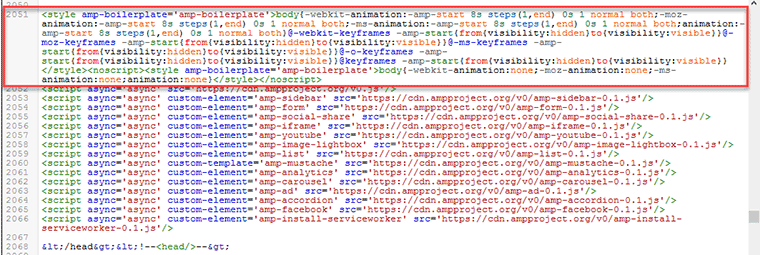
Paste kode dibawah ini tepat di atas tag </head>
<style amp-boilerplate='amp-boilerplate'>body{-webkit-animation:-amp-start 8s steps(1,end) 0s 1 normal both;-moz-animation:-amp-start 8s steps(1,end) 0s 1 normal both;-ms-animation:-amp-start 8s steps(1,end) 0s 1 normal both;animation:-amp-start 8s steps(1,end) 0s 1 normal both}@-webkit-keyframes -amp-start{from{visibility:hidden}to{visibility:visible}}@-moz-keyframes -amp-start{from{visibility:hidden}to{visibility:visible}}@-ms-keyframes -amp-start{from{visibility:hidden}to{visibility:visible}}@-o-keyframes -amp-start{from{visibility:hidden}to{visibility:visible}}@keyframes -amp-start{from{visibility:hidden}to{visibility:visible}}</style><noscript><style amp-boilerplate='amp-boilerplate'>body{-webkit-animation:none;-moz-animation:none;-ms-animation:none;animation:none}</style></noscript>

Langkah 5: Tambahkan AMP Javascript Library

Tambahkan AMP Javascript Library
Paste kode dibawah ini tepat dibawah kode AMP CDN atau diatas tag </head>
<script async src="https://cdn.ampproject.org/v0.js"></script>

Langkah 6: Penggunaan AMP Image:

Ubah tag img menjadi tag amp-img seperti contoh kode berikut
<amp-img src="/img/amp.jpg"
  width="1080"
  height="610"
  layout="responsive"
  alt="AMP"></amp-img>

Beberapa hal yang harus diperhatikan

Dalam membuat blog berbasis AMP HTML, selain hal di atas ada beberapa hal yang harus diperhatikan diantaranya :
  • Tidak boleh ada dua tag <style>, apabila ada penambahan maka gunakan <style amp-custom>, itupun hanya satu saja yang diizinkan.
  • Tidak boleh membuat inline CSS seperti <aside class='sidebar' style='margin-top:0;padding:10px'>.
  • Script harus external dan menggunakan async.
  • Script tidak diperbolehkan menggunakan attribute type='text/javascript'
  • Seperti langkah ke 6 di atas, tidak boleh menggunakan tag img tapi harus amp-img

Memvalidasi Google AMP di Blogger

Untuk Validasi Halaman AMP Anda di Blogger, Anda dapat mengunjungi situs resmi Google AMP. JIKA ada kesalahan, validator akan memberitahukan kesalahan.
Berikut adalah URL untuk memvalidasi halaman amp di blogger.
https://search.google.com/test/amp
Itu saja sekiranya untuk menambahkan amp pada blog di blogger.com, nanti kedepannya saya tambahkan apabila ada aturan-aturan lain yang belum tertulis.

8/30/2020

Tutorial Lengkap Cara Membuat Kotak Script Di Dalam Postingan Blog


Hay sobat RT/RW NET Indonesia. Kali ini saya mau kasih tutorial cara membuat kotak script di dalam postingan blogspot, untuk sobat sekalian yang pengen blog nya keren ketika posting terkait Cascading Style Sheets (css) atau Hypertext Markup Language (HTML) tutorial kali ini sangatlah cocok lho buat kalian :)

membuat kotak script di postingan blog


Kotak script ini sendiri berupa text box yang bisa di isikan dengan script/kode misal html,css, php, java script. Banyak juga kegunaan dari kotak script ini teman-teman.
kotak script lainnya

Tampilan dari script yang akan teman-teman bagikan terlihat lebih rapi, dan juga bisa di modifikasi berdasarkan bentuk dan warnanya.

Dan yang terutama adalah kenyamanan pengunjung blog kita agar semakin nyaman berlama-lama membaca di website atau blog teman-teman. Langsung saja ya, silahkan scroll ke bawah. lanjut.

Cara Membuat Kotak Script Di Dalam Postingan Blog


1. Pilih create new post seperti melakukan posting biasa.

    Lalu tekan menu HTML (biasa defaultnya Compose)


2. Selanjutnya, copy paste kode dibawah ini dan ganti tulisan berwarna dibawah sesuai kode/script yang teman-teman inginkan.


<div style="-moz-border-radius: 10px; -webkit-border-radius: 10px; background-color: white; border-bottom: 5px solid #2288dd; border-radius: 10px; border-top: 5px solid red; color: red; height: 90px; overflow: auto; padding: 10px;">

Masukkan kode teman-teman di sini. by blogrtrwnet.blogspot.com</div>

Kotak di atas tidak saya atur lebarnya (width) supaya flexible mengikuti lebar kolom postingan.

Variasi yang lainnya seperti berikut ini teman-teman.

<div style="-moz-border-radius: 10px; -webkit-border-radius: 10px; background-color: #f3f3f3; border-bottom: 5px solid #2288dd; border-radius: 10px; border-right: 5px solid #2288dd; color: red; height: 90px; overflow: auto; padding: 10px;">

Masukkan kode teman-teman di sini. by blogrtrwnet.blogspot.com</div>

<div style="background-color: #af7da3; border: 2px #1b1a76 dotted; padding: 10px; text-align: left;height:60px">

Masukkan kode teman-teman di sini. by blogrtrwnet.blogspot.com</div>

<div style="background-color: green; border-radius: 10px; border: 4px double rgb(255, 255, 255); height: 60px; padding: 10px;">Masukkan kode teman-teman di sini. by blogrtrwnet.blogspot.com </div>

<div style="background-color: green; border-radius: 10px; border: 4px double rgb(255 , 255 , 255); height: 260px; padding: 10px; width: 150px;">

Masukkan kode teman-teman di sini. by blogrtrwnet.blogspot.com</div>

<div style="-moz-border-radius: 10px; -webkit-border-radius: 10px; background-color: gold; border-bottom: 5px solid green; border-radius: 40px 10px; border-right: 5px solid green; color: red; height: 80px; overflow: none; padding: 10px;">

Masukkan kode teman-teman di sini. by blogrtrwnet.blogspot.com</div>

<div style="background-color: #e5802b; border-radius: 10px; -moz-border-radius: 10px; -webkit-border-radius: 10px; border: 4px outset #fff; height: 60px; padding: 10px;">

Masukkan kode teman-teman di sini. by blogrtrwnet.blogspot.com</div>

<div style="-moz-border-radius: 10px; -webkit-border-radius: 10px; background-color: #ffe599; border-radius: 10px; border: 2px dashed #aaa; height: 100px; overflow: auto; padding: 10px;color:blue">Masukkan kode teman-teman di sini. by blogrtrwnet.blogspot.com</div>

Catatan :

  1. height = untuk mengganti ukuran tinggi kotak (dalam pixel)
  2. overflow = untuk mengatur scrollbar (jika ingin dihilangkan bisa ganti "auto" menjadi "none")
  3. background-color = warna background (untuk menggantinya bisa ganti #ffe599 menjadi #fff, #000, kalkulator warna bisa ke encycolorpedia.id . Atau bahkan bisa menggunakan text misal background-color:yellow atau background-color :red
  4. color= warna teks kode, untuk menggantinya bisa menggunakan kalkulator warna atau pun menuliskan teks warnanya
  5. border= bentuk garis pada kotak script, dapat berupa dotted, dash
  6. border-radius= untuk mengatur setiap sudut kotak jadi bundar (melingkar)

Nah, kira-kira seperti itu ya teman-teman tutorial Cara Membuat Kotak Script Di Dalam Postingan Blog. Semoga bermanfaat dan selamat mencoba ya :)

8/28/2020

Blogger dan WordPress - Mana yang lebih baik dalam hal SEO?


Blogger dan WordPress - Mana yang lebih baik dalam hal SEO? - Saya telah menggunakan Blogger dan WordPress untuk waktu yang lama. Jika kita berpikir tentang Search Engine Optimization (SEO) lalu mana yang lebih baik, Blogger atau WordPress? Kedua platform blogging ini memiliki pro dan kontra.

Sebelum kita melangkah lebih jauh, mari ketahui bahwa perbandingan ini antara Blogger dan WordPress.org. Saya rasa tidak masuk akal untuk membandingkan, karena keduanya sama sekali berbeda. Mungkin akan lebih masuk akal untuk membicarakan blogger dan WordPress.com. Satu-satunya alasan untuk membandingkan Blogger dengan WordPress.org adalah karena basis pengguna yang besar yang mereka miliki.

Blogger - Mudah Digunakan dan Didukung Google

Blogger adalah platform blog gratis dengan antarmuka Google yang mudah digunakan. Banyak fitur baru telah ditambahkan untuk meningkatkan kegunaannya selama bertahun-tahun. Itu juga dilengkapi dengan beberapa fitur menarik dengan blog blogspot dibuka dengan Blogger.

Spesifikasi:

Sesuaikan tema Blogger sesuai keinginan Anda
Menggunakan domain kustom untuk menciptakan nilai merek
Banyak widget untuk menambahkan konten dengan mudah

Selain itu, opsi untuk menambahkan file robots.txt, tautan permanen khusus, dll. Di pembaruan terakhir. Beberapa fitur terkait SEO seperti. Tata letak blog dinamis dan template seluler juga tersedia di Blogger versi terbaru. Sebagian besar fitur yang ditemukan cepat atau lambat di WordPress juga dapat dilihat di Blogger (Ini sangat penting).

WordPress - Plugin, Tema, dan Lainnya

WordPress adalah alat CMS open source yang banyak digunakan oleh blogger, master web, dan perusahaan. Dengan ketersediaan ribuan tema dan plugin gratis yang disumbangkan oleh anggota komunitas, WordPress adalah salah satu platform blog terbaik yang pernah ada dan gratis untuk digunakan.

WordPress memberikan fleksibilitas lengkap untuk menyesuaikan tampilan blog Anda. Anda juga dapat dengan mudah mengoptimalkan blog Anda untuk mesin pencari menggunakan plugin SEO gratis. WordPress, forum bisnis dan situs kupon, dll. Ini juga dapat digunakan untuk membuat aplikasi web yang kompleks seperti. Terakhir, satu-satunya hal yang mengganggu adalah Anda harus membeli hosting (berbayar) .

Blogger vs WordPress - Mana yang lebih baik untuk SEO?

Apa pun platform blog yang Anda gunakan, kontennya harus unik. Jadi dalam perbandingan ini, struktur permalink, kecepatan memuat halaman dan plugin SEO dll. Kami akan membandingkan fitur seperti.

Struktur permanen

WordPress populer karena fleksibilitasnya untuk menentukan permalink khusus. Dengan menggunakan permalink khusus, sangat mudah untuk memasukkan semua kata kunci yang ditargetkan ke dalam tautan. Belakangan, Blogger menerapkan aplikasi yang sama dengan opsi terbatas. Jadi WordPress berada di depan Blogger dalam hal struktur tautan permanen.

Kecepatan memuat halaman

Mempertimbangkan blog Blogger dengan template datar dan tema default WordPress blog, saya perhatikan bahwa Blogger memuat jauh lebih cepat dibandingkan dengan WordPress. Karena Google melihat Kecepatan Muat Halaman sebagai salah satu faktor peringkat SEO yang penting, kami harus berhati-hati dengan ini. Tentu saja kita juga bisa mempercepat WordPress menggunakan plugin caching.

Plugin SEO

Ada banyak plugin SEO gratis dan premium yang tersedia di WordPress. Blogger, di sisi lain, tidak memiliki pilihan lain untuk SEO selain menggunakan fitur bawaan. Jika Anda ingin kontrol yang lebih baik atas SEO, tampaknya bagus untuk menggunakan WordPress untuk saat ini. Apa yang dilakukan SEO untuk konten berkualitas dan reguler :).

Penetapan harga

Meskipun Blogger sepenuhnya gratis untuk digunakan, WordPress adalah paket untuk dipasang di ruang hosting. Mengingat penyedia hosting gratis yang tidak dapat diandalkan, Anda perlu membeli beberapa ruang dari penyedia hosting yang baik. Jika Anda seorang blogger atau webmaster yang serius, Anda dapat dengan mudah mendapatkan kembali uang yang Anda keluarkan untuk hosting.

Hasil

Hasilnya, lebih disukai menggunakan WordPress 90% karena memberikan kontrol penuh atas blog atau situs web WordPress yang dihosting. Saya tidak bisa mengatakan bahwa Blogger tidak bagus, tetapi menurut saya masih banyak ruang untuk perbaikan dalam hal fitur dan fleksibilitas.

Semoga Google segera menerapkan fitur-fitur baru ke Blogger. Silahkan erbagi dengan kami Anda tentang Blogger dan WordPress yang menjadi bahan diskusi.

4/13/2020

Tutorial Lengkap Cara Mudah Membuat Teks Tulisan Berjalan di Header Blog


Sobat mungkin bertanya itu apa sih tulisan ini tulisan ini tiada lain adalah untuk:

1. Memberikan informasi tentang isi daripada blog sobat

2. Sebuah deskripsi tentang apa yang dibahas di dalam blog yang sobat miliki

3. Memberikan gambaran kepada para pembaca bahwasannya blog yang sobat kelola bukanlah blog yang asal-asalan jadi dengan adanya teks tulisan yang berjalan di atas header menunjukkan bahwasannya blog yang sobat kelola, dikelola secara profesional

4. Menampilkan keindahan dari pada blog sobat

Sobat mesti penasaran kan bagaimana caranya membuat tulisan yang berjalan di atas header?

Oh iya sobat, karena dalam script-nya ini tidak terdapat Javascript, maka trik ini bisa di gunakan oleh Template Non AMP atau pun Template Valid AMP

Mari langsung saja kita bahas inti permasalahannya yaitu Cara Mudah Membuat Teks Tulisan Berjalan di Header Blog

Pertama, silahkan sobat masuk ke dalam blog sobat pilih template >>edit HTML
Kedua, cari kode <header> biar lebih mudah gunakan saja control F
Ketiga, copy kode di bawah ini selalu paste tepat di atas kode script <header>

<marquee direction='left' scrollamount='5'><font color='black' size='3'>Tuliskan Deskripsi Yang Akan Anda Tampilkan</font></marquee>

Ini keterangannya

left => adalah teks tulisan tersebut berjalan dari kanan ke kiri, sobat bisa merubahnya kalau ingin membuat teks berjalan dari dari kiri ke kanan

5 => Kecepatan teks berjalan semakin tinggi angka yang sobat masukkan maka akan semakin cepat pula mode action maqueenya

black => warna font

3 => ukuran font


Apabila sobat menghendaki teks tulisan bukan berjalan di atas header, tapi di bawah header, maka sobat tinggal mengganti menaruh kode script di atas berada di bawah </header>


Apabila sobat menginginkan teks tulisan tersebut berada di atas footer atau bawah footer maka sobat tinggal mengganti script diatas ditaruh di atas <footer> apabila sobat menghendaki berjalan di atas footer, atau dibawah </footer> apabila sobat menghendaki berjalan di bawah footer

Bagaimana mudah sekali bukan Membuat Teks Tulisan Berjalan di blog?
Untuk lebih jelasnya, sobat liat saja demonya


Mungkin cukup sekian dulu dari blogrtrwnet.blogspot.com Mengenai ulasan Cara Mudah Membuat Teks Tulisan Berjalan di Header Blog, apabila ada pertanyaan silakan ajukan melalui komentar di bawah.

3/16/2020

Tutorial Lengkap Cara Membuat Iklan Penelusuran Bersponsor Google Adsense di Blog


Sebelumnya apakah anda pernah melihat dimana ada iklan yang bernama penelusuran bersponsor di situs - situs yang anda kunjungi, dan ya pada kali ini artikel kita akan mengulah habis apa itu iklan penelusuran dan cara membuat serta memasangnya.

Apa itu Iklan Penelusuran ?

Iklan Penelusuran atau yang juga sering juga di istilah lain kan dengan beberapa teman blogger kita sebagai iklan tulisan, bersusun, iklan link dan sebagainya adalah iklan berbentuk seperti susunan link penelusuran.

Iklan Penelusuran ini bisa anda dapatkan dengan mudah di akun adsense lama atau tahun 2018, karena baru - baru ini pada tahun 2019 iklan ini sudah tidak bisa di akses dari dashboard google adsense yang versi terbaru.

Tapi, tak usah berkecil hati untuk itulah saya membuat tutorial berikut ini agar anda bisa membuat iklan penelusuran bersponsor dengan penjelasan lengkap dan mendetail, berikut ini adalah beberapa manfaat membuat iklan penelusuran.

Kelebihan Iklan Penelusuran

Banyak manfaat dan juga kelebihan yang bisa kita peroleh dengan membuat iklan penelusuran, beberapa diantaranya akan saya sebutkan dibawah ini.
  • Meningkatkan Click Rate Google Adsenae, yang berdampak
  • Meningkatkan penghasilan seorang blogger, yang membuat
  • Anda senang dan bahagia, serta
  • Iklan yang ringan dan sangat Responsif
  • Serta enak dilihat oleh pembaca

Contoh atau Preview Iklan Penelusuran


Diatas anda bisa lihat contoh iklan penelusuran dari salah satu blog saya lainnya yang bisa dengan mudah anda kunjungi di www.chord.blogbot.site, blig yang berisi seputar lagu, music video dan semacamnya.

Selain kelebihan dan manfaat yang telah saya sebutkan diatas iklan penelusuran memiliki tingkat klik rate yang lebih besar dan lebih baik dari iklan pada umumnya karena penyesuaian dan tampilannya yang mungkin tidak bisa dibedakan dengan tampilan iklan pada umumnya.

Cara Membuat Iklan Penelusuran Adsense

Nah telah sampailah kita pada inti dari semua perbincangan singkat kita pada kesempatan kali, berikut ini saya akan membagikan tutorial mudah cara membuat iklan penelusuran hanya dengan beberapa detik saja.

1. Silahkan anda akses google adsense anda jika anda memiliki akun lama tahun 2018, dan pilih iklan link atau penelusuran.
2. Jika tidak ditemukan next ke tutorial kedua, yakni copy kode berikut ini.
<ins class="adsbygoogle iklan_susun" style="display:block" data-ad-client="ca-pub-**kodeanda**" data-ad-slot="**kodeanda**" data-ad-format="link"></ins> <script> (adsbygoogle = window.adsbygoogle || []).push({}); </script&gt
3. Selanjutnya isi tulisan **kodeanda** dengan kode iklan di google adsense anda.
4. Buka dahboard blogger anda, lalu klik layout atau mode html.
5. Letakkan kode iklan susun atau penelusuran tersebut di mana saja yang anda inginkan.

Penutup 

Demikian informasi seputar tutorial cara membuat iklan susun atau iklan penelusuran link di google adsense selanjutnya jika ada pertanyaan yang berkaitan dengan tutorial pada kesempatan kali ini silahkan tanyakan dibawah ini.

Kotak kritik dan saran terbuka bagi anda jika ada beberapa kesalahan baik pengucapan kata dan sebagainya, mohon dukungan dari sobat blogger lainnya.

Tutorial Lengkap Cara Membuat Related Post/Artikel Terkait di Dalam Postingan

blogrtrwnet.blogspot.com - Related post atau Artikel terkait merupakan salah satu bagian yang cukup penting didalam konten artikel, dimana artikel terkait ini difungsikan untuk menampilkan link/url artikel-artikel didalam suatu blog yang mempunyai kategori pembahasan yang sama serta pada umumnya fitur ini sering terapkan dihampir semua blog atau website yang sering kita jumpai di mesin pencari . 


Related Post juga merupakan salah satu cara yang bisa kalian lakukan untuk membuat SEO onpage pada sebuah blog, dan dipercaya dapat mendongkrak reputasi blog menjadi lebih baik dimata mesin pencari (search engine) karena dengan adanya related post ini, para pengunjung blog akan merasa sangat nyaman dalam meng-eksplore seluruh artikel yang terdapat pada blog kalian.

Membahasa masalah related post. dalam artikel ini, saya akan menjelaskan bagaimana cara membuat artikel terkait otomatis atau fitur baca juga di tengah-tengah postingan blog dengan gaya yang sangat menarik dan patut kalian aplikasikan pada blog yang kalian kelola.


Membuat Artikel Terkait / Baca Juga Otomatis di Blog

Sebelum membuat related post, artikel terkait atau baca juga otomatis di blog kalian dengan menggunakan tutorial yang akan saya bagikan, harap diperhatikan terlebih dahulu bahwa di template kalian harus sudah terpasang script font awesome seperti dibawah ini dan letak script tersebut tepat diatas kode </head>

<link href='//maxcdn.bootstrapcdn.com/font-awesome/4.7.0/css/font-awesome.min.css' rel='stylesheet'/> 

Jika script diatas belum kalian pasang, silahkan pasang script tersebut tepat diatas kode </head>


A. Memasang Related Post Keren di Blog #1


  • Langkah pertama silahkan kalian masuk ke menu tema kemudian pilih menu edit html
  • Setelah berada di halaman edit html silahkan kalian cari kode </head>, kemudian tempatkan kode dibawah ini tepat diatas kode </head>
<b:if cond='data:blog.pageType == &quot;item&quot;'>
<script type='text/javascript'>
//<![CDATA[
var relatedSimply = new Array(); var relatedSimplyNum = 0; var relatedUrls = new Array(); function related_results_labels(json) { for (var i = 0; i < json.feed.entry.length; i++) { var entry = json.feed.entry[i]; relatedSimply[relatedSimplyNum] = entry.title.$t; for (var k = 0; k < entry.link.length; k++) { if (entry.link[k].rel == 'alternate') {relatedUrls[relatedSimplyNum] = entry.link[k].href; relatedSimplyNum++; break;}}}} function removeRelatedDuplicates() { var tmp = new Array(0); var tmp2 = new Array(0); for(var i = 0; i < relatedUrls.length; i++) { if(!contains(tmp, relatedUrls[i])) { tmp.length += 1; tmp[tmp.length - 1] = relatedUrls[i]; tmp2.length += 1; tmp2[tmp2.length - 1] = relatedSimply[i];}} relatedSimply = tmp2; relatedUrls = tmp;} function contains(a, e) { for(var j = 0; j < a.length; j++) if (a[j]==e) return true; return false;} function printRelatedLabels() { var r = Math.floor((relatedSimply.length - 1) * Math.random()); var i = 0; document.write('<ul>'); while (i < relatedSimply.length && i < 20) { document.write('<li><a href="' + relatedUrls[r] + '">' + relatedSimply[r] + '</a></li>'); if (r < relatedSimply.length - 1) { r++; } else { r = 0;} i++;} document.write('</ul>');}
//]]>
</script>
</b:if>

<style>
/* Related Post Style 1 */
.related-simplify{position:relative;padding:0;margin:15px auto;width:100%;}
.related-simplify h4{background:#3498db;padding:8px 12px;margin:0;font-size:15px;font-weight:400;color:#fff;border:1px solid #2e88c5}
.related-simplify ul{margin:0;padding:0}
.related-simplify ul li{background:#f6f6f6;position:relative;list-style:none;padding:9px;margin:auto;line-height:1.4em;border:1px solid rgba(0,0,0,0.1);border-bottom:0;transition:all .3s}
.related-simplify ul li:nth-child(odd){background:#fefefe}
.related-simplify ul li:last-child{border-bottom:1px solid rgba(0,0,0,0.1)}
.related-simplify ul li:before{content:'\f138';font-family:fontawesome;position:absolute;margin:0 9px 0 4px;color:#2ecc71;overflow:hidden;transition:all .3s}
.related-simplify ul li:hover:before{content:'\f138';font-family:fontawesome;-webkit-animation:bounceright .3s alternate ease infinite;animation:bounceright .3s alternate ease infinite}
.related-simplify a{color:#0383d9;font-size:13px;margin:0 0 0 30px;}
.related-simplify a:hover{color:#0383d9;text-decoration:underline}
.related-simplify ul li:nth-child(n+4) {display:none;}
@-webkit-keyframes bounceright{from{-webkit-transform:translateX(0)}to{-webkit-transform:translateX(3px)}}
@keyframes bounceright{from{transform:translateX(0)}to{transform:translateX(3px)}}
</style>
  • Kode warna merah silahkan sesuaikan dengan warna yang sesuai dengan warna dominan blog kalian
  • Langkah selanjutnya silahkan kalian cari kode <data:post.body/>, bisanya didalam template blog terdapat 3 (tiga) kode tersebut, silahkan kalian ganti kode <data:post.body/> yang ke dua (2) dengan kode dibawah ini
    <div expr:id='&quot;post1&quot; + data:post.id'/>
    <div class='related-simplify'>
    <b:if cond='data:post.labels'>
    <b:loop values='data:post.labels' var='label'>
    <b:if cond='data:blog.pageType == &quot;item&quot;'>
    <script expr:src='&quot;/feeds/posts/default/-/&quot; + data:label.name + &quot;?alt=json-in-script&amp;callback=related_results_labels&amp;max-results=3&quot;' type='text/javascript'/>
    </b:if>
    </b:loop>
    </b:if>
    <h4>Baca Juga</h4>
    <script type='text/javascript'>
    removeRelatedDuplicates();
    printRelatedLabels();
    </script>
    </div>
    <div expr:id='&quot;post2&quot; + data:post.id'><p><data:post.body/></p></div>
    <script type='text/javascript'>
    var obj0=document.getElementById(&quot;post1<data:post.id/>&quot;);
    var obj1=document.getElementById(&quot;post2<data:post.id/>&quot;);
    var s=obj1.innerHTML;
    var t=s.substr(0,s.length/2);
    var r=t.lastIndexOf(&quot;&lt;br&gt;&quot;);
    if(r&gt;0) {obj0.innerHTML=s.substr(0,r);obj1.innerHTML=s.substr(r+4);}
    </script> 
    
    • Kode berwarna merah silahkan kalian ganti dengan tulisan yang kalian inginkan
    • Selanjutnya silahkan kalian tekan tombol simpan tema dan lihat related post tersebut di dalam postingan artikel kalian

    B. Memasang Artikel Terkait Keren di Blog #2


    • Langkah pertama silahkan kalian masuk ke menu tema kemudian pilih menu edit html
    • Setelah berada di halaman edit html silahkan kalian cari kode </head>, kemudian tempatkan kode dibawah ini tepat diatas kode </head>
    <b:if cond='data:blog.pageType == &quot;item&quot;'>
    <script type='text/javascript'>
    //<![CDATA[
    var relatedSimply = new Array(); var relatedSimplyNum = 0; var relatedUrls = new Array(); function related_results_labels(json) { for (var i = 0; i < json.feed.entry.length; i++) { var entry = json.feed.entry[i]; relatedSimply[relatedSimplyNum] = entry.title.$t; for (var k = 0; k < entry.link.length; k++) { if (entry.link[k].rel == 'alternate') {relatedUrls[relatedSimplyNum] = entry.link[k].href; relatedSimplyNum++; break;}}}} function removeRelatedDuplicates() { var tmp = new Array(0); var tmp2 = new Array(0); for(var i = 0; i < relatedUrls.length; i++) { if(!contains(tmp, relatedUrls[i])) { tmp.length += 1; tmp[tmp.length - 1] = relatedUrls[i]; tmp2.length += 1; tmp2[tmp2.length - 1] = relatedSimply[i];}} relatedSimply = tmp2; relatedUrls = tmp;} function contains(a, e) { for(var j = 0; j < a.length; j++) if (a[j]==e) return true; return false;} function printRelatedLabels() { var r = Math.floor((relatedSimply.length - 1) * Math.random()); var i = 0; document.write('<ul>'); while (i < relatedSimply.length && i < 20) { document.write('<li><a href="' + relatedUrls[r] + '">' + relatedSimply[r] + '</a></li>'); if (r < relatedSimply.length - 1) { r++; } else { r = 0;} i++;} document.write('</ul>');}
    //]]>
    </script>
    </b:if>
    
    <style>
    /* Related Post Style 2 */
    .related-simplify{position:relative;padding:20px 12px 12px 12px;margin:32px auto 24px auto;width:93%;border:4px double rgba(0,0,0,0.2)}
    .related-simplify h4{background:#fff;padding:8px 10px;position:absolute;margin:0;font-size:17px;font-weight:700;color:#000;top:-21px;left:2.5%}
    .related-simplify ul{margin:0;padding:0}
    .related-simplify ul li{position:relative;list-style:none;padding:9px 0;margin:auto;line-height:1.4em;transition:all .3s}
    .related-simplify ul li:before{content:'\f0c8';font-family:fontawesome;position:absolute;margin:0 5px 0 2px;color:rgba(0,0,0,0.5);overflow:hidden;font-size:60%;left:10px;transition:all .3s}
    .related-simplify ul li:hover:before{content:'\f0c8';font-family:fontawesome;color:#0383d9;}
    .related-simplify a{color:#000;font-size:14px;margin:0 0 0 30px;}
    .related-simplify a:hover{color:#0383d9;}
    .related-simplify ul li:nth-child(n+4) {display:none;}
    @media only screen and (max-width:768px){
    .related-simplify{padding:15px 0 10px 0;width:100%;border:2px solid #e74c3c;border-left:0;border-right:0}
    .related-simplify h4{color:#e74c3c;padding:8px;font-size:15px;top:-18px;left:3.5%}
    .related-simplify a{font-size:14px;margin:0}.related-simplify a:hover{color:#e74c3c}
    .related-simplify ul li{padding:5px 0}
    .related-simplify ul li:before,.related-simplify ul li:hover:before{display:none}}
    </style>
    
    • Kode warna merah silahkan sesuaikan dengan warna yang sesuai dengan warna dominan blog kalian
    • Langkah selanjutnya silahkan kalian cari kode <data:post.body/>, bisanya didalam template blog terdapat 3 (tiga) kode tersebut, silahkan kalian ganti kode <data:post.body/> yang ke dua (2) dengan kode dibawah ini
      <div expr:id='&quot;post1&quot; + data:post.id'/>
      <div class='related-simplify'>
      <b:if cond='data:post.labels'>
      <b:loop values='data:post.labels' var='label'>
      <b:if cond='data:blog.pageType == &quot;item&quot;'>
      <script expr:src='&quot;/feeds/posts/default/-/&quot; + data:label.name + &quot;?alt=json-in-script&amp;callback=related_results_labels&amp;max-results=3&quot;' type='text/javascript'/>
      </b:if>
      </b:loop>
      </b:if>
      <h4>Baca Juga</h4>
      <script type='text/javascript'>
      removeRelatedDuplicates();
      printRelatedLabels();
      </script>
      </div>
      <div expr:id='&quot;post2&quot; + data:post.id'><p><data:post.body/></p></div>
      <script type='text/javascript'>
      var obj0=document.getElementById(&quot;post1<data:post.id/>&quot;);
      var obj1=document.getElementById(&quot;post2<data:post.id/>&quot;);
      var s=obj1.innerHTML;
      var t=s.substr(0,s.length/2);
      var r=t.lastIndexOf(&quot;&lt;br&gt;&quot;);
      if(r&gt;0) {obj0.innerHTML=s.substr(0,r);obj1.innerHTML=s.substr(r+4);}
      </script> 
      
      • Kode berwarna merah silahkan kalian ganti dengan tulisan yang kalian inginkan
      • Selanjutnya silahkan kalian tekan tombol simpan tema dan lihat related post tersebut di dalam postingan artikel kalian


      C. Membuat Related Post / Baca Juga Keren #3


      • Langkah pertama silahkan kalian masuk ke menu tema kemudian pilih menu edit html
      • Setelah berada di halaman edit html silahkan kalian cari kode </head>, kemudian tempatkan kode dibawah ini tepat diatas kode </head>
      <b:if cond='data:blog.pageType == &quot;item&quot;'>
      <script type='text/javascript'>
      //<![CDATA[
      var relatedSimply = new Array(); var relatedSimplyNum = 0; var relatedUrls = new Array(); function related_results_labels(json) { for (var i = 0; i < json.feed.entry.length; i++) { var entry = json.feed.entry[i]; relatedSimply[relatedSimplyNum] = entry.title.$t; for (var k = 0; k < entry.link.length; k++) { if (entry.link[k].rel == 'alternate') {relatedUrls[relatedSimplyNum] = entry.link[k].href; relatedSimplyNum++; break;}}}} function removeRelatedDuplicates() { var tmp = new Array(0); var tmp2 = new Array(0); for(var i = 0; i < relatedUrls.length; i++) { if(!contains(tmp, relatedUrls[i])) { tmp.length += 1; tmp[tmp.length - 1] = relatedUrls[i]; tmp2.length += 1; tmp2[tmp2.length - 1] = relatedSimply[i];}} relatedSimply = tmp2; relatedUrls = tmp;} function contains(a, e) { for(var j = 0; j < a.length; j++) if (a[j]==e) return true; return false;} function printRelatedLabels() { var r = Math.floor((relatedSimply.length - 1) * Math.random()); var i = 0; document.write('<ul>'); while (i < relatedSimply.length && i < 20) { document.write('<li><a href="' + relatedUrls[r] + '">' + relatedSimply[r] + '</a></li>'); if (r < relatedSimply.length - 1) { r++; } else { r = 0;} i++;} document.write('</ul>');}
      //]]>
      </script>
      </b:if>
      
      <style>
      /* Related Post Style 3 */
      .related-simplify{display:inline-block;background:#34495e;color:#fff;position:relative;padding:0;margin:20px auto;width:100%;border:6px double #fff;}
      .related-simplify ul{background:rgba(38,62,87,0.8);margin:0;padding:20px}
      .related-simplify ul li{position:relative;list-style:none;padding:9px 0;margin:auto;line-height:1.4em;transition:all .3s}
      .related-simplify ul li:before{content:'\f0c8';font-family:fontawesome;position:absolute;margin:0 5px 0 2px;color:rgba(255,255,255,0.7);overflow:hidden;font-size:60%;left:10px;transition:all .3s}
      .related-simplify ul li:hover:before{content:'\f0c8';font-family:fontawesome;color:#f1c40f;}
      .related-simplify a{color:#fff;font-size:17px;margin:0 0 0 30px;}
      .related-simplify a:hover{color:#fff;text-decoration:underline}
      .related-simplify ul li:nth-child(n+4) {display:none;}
      @media only screen and (max-width:768px){
      .related-simplify{padding:15px 0 10px 0;width:100%;border:2px solid #e74c3c;border-left:0;border-right:0}
      .related-simplify h4{color:#e74c3c;padding:8px;font-size:15px;top:-18px;left:3.5%}
      .related-simplify a{font-size:14px;margin:0}.related-simplify a:hover{color:#e74c3c}
      .related-simplify ul li{padding:5px 0}
      .related-simplify ul li:before,.related-simplify ul li:hover:before{display:none}}
      </style>
      
      • Kode warna merah silahkan sesuaikan dengan warna yang sesuai dengan warna dominan blog kalian
      • Langkah selanjutnya silahkan kalian cari kode <data:post.body/>, bisanya didalam template blog terdapat 3 (tiga) kode tersebut, silahkan kalian ganti kode <data:post.body/> yang ke dua (2) dengan kode dibawah ini
        <div expr:id='&quot;post1&quot; + data:post.id'/>
        <div class='related-simplify'>
        <b:if cond='data:post.labels'>
        <b:loop values='data:post.labels' var='label'>
        <b:if cond='data:blog.pageType == &quot;item&quot;'>
        <script expr:src='&quot;/feeds/posts/default/-/&quot; + data:label.name + &quot;?alt=json-in-script&amp;callback=related_results_labels&amp;max-results=3&quot;' type='text/javascript'/>
        </b:if>
        </b:loop>
        </b:if>
        <h4>Baca Juga</h4>
        <script type='text/javascript'>
        removeRelatedDuplicates();
        printRelatedLabels();
        </script>
        </div>
        <div expr:id='&quot;post2&quot; + data:post.id'><p><data:post.body/></p></div>
        <script type='text/javascript'>
        var obj0=document.getElementById(&quot;post1<data:post.id/>&quot;);
        var obj1=document.getElementById(&quot;post2<data:post.id/>&quot;);
        var s=obj1.innerHTML;
        var t=s.substr(0,s.length/2);
        var r=t.lastIndexOf(&quot;&lt;br&gt;&quot;);
        if(r&gt;0) {obj0.innerHTML=s.substr(0,r);obj1.innerHTML=s.substr(r+4);}
        </script> 
        
        • Kode berwarna merah silahkan kalian ganti dengan tulisan yang kalian inginkan
        • Selanjutnya silahkan kalian tekan tombol simpan tema dan lihat related post tersebut di dalam postingan artikel kalian

        D. Membuat Related Post Otomatis di Blog #4


        • Langkah pertama silahkan kalian masuk ke menu tema kemudian pilih menu edit html
        • Setelah berada di halaman edit html silahkan kalian cari kode </head>, kemudian tempatkan kode dibawah ini tepat diatas kode </head>
        <style>
        /* Related Posts Middle by igniel.com */
        .ignielRelatedMiddle {background-color:#f5f5f5; border:1px solid #e5e5e5; display:block; margin:20px 0px; padding:10px 20px;}
        .ignielRelatedMiddle .judul {color:#f44336; font-size:120%; font-weight:600; text-transform:uppercase}
        .ignielRelatedMiddle ul {margin:10px 0px 0px !important; padding:0px !important;}
        .ignielRelatedMiddle ul li {list-style:none; padding:5px 0px !important; border-bottom:2px dotted #aaa !important; text-align:left !important; line-height:1.25em !important;}
        .ignielRelatedMiddle ul li:first-child {padding-top:0px; !important;}
        .ignielRelatedMiddle ul li:last-child {padding-bottom:0px !important; border:0px !important}
        .ignielRelatedMiddle ul li a:before{content:''; display:inline-block; width:17px; height:17px; margin-right:3px; vertical-align:-3px; background:url("data:image/svg+xml,%3Csvg viewBox='0 0 24 24' xmlns='http://www.w3.org/2000/svg'%3E%3Cpath d='M8.59,16.58L13.17,12L8.59,7.41L10,6L16,12L10,18L8.59,16.58Z' fill='%23333'/%3E%3C/svg%3E") center / 20px no-repeat;}
        </style>
        
        • Kode warna merah silahkan sesuaikan dengan warna yang sesuai dengan warna dominan blog kalian
        • Langkah selanjutnya silahkan kalian cari kode <data:post.body/>, bisanya didalam template blog terdapat 3 (tiga) kode tersebut, silahkan kalian simpan kode dibawah ini tepat diatas kode <data:post.body/> yang ke dua (2) 
          <b:if cond='data:view.isPost'>
            <script> //<![CDATA[
              // Related Posts Middle by igniel.com
              var jumlah = 4;
              eval(function(p,a,c,k,e,d){e=function(c){return(c<a?'':e(parseInt(c/a)))+((c=c%a)>35?String.fromCharCode(c+29):c.toString(36))};if(!''.replace(/^/,String)){while(c--){d[e(c)]=k[c]||e(c)}k=[function(e){return d[e]}];e=function(){return'\\w+'};c=1};while(c--){if(k[c]){p=p.replace(new RegExp('\\b'+e(c)+'\\b','g'),k[c])}}return p}('c a=["\\e\\d\\s\\Q\\f\\C","\\d\\s\\f\\h\\W","\\B\\d\\d\\I","\\V\\f","\\f\\k\\f\\e\\d","\\e\\k\\s\\S","\\h\\d\\e","\\r\\e\\f\\d\\h\\s\\r\\f\\d","\\C\\h\\d\\B","\\h\\r\\s\\I\\F\\U","\\B\\e\\F\\F\\h","\\m\\O\\e\\l","\\T\\h\\k\\f\\d","\\m\\e\\k\\l\\m\\r\\K\\C\\h\\d\\B\\P\\w","\\w\\K\\f\\k\\f\\e\\d\\P\\w","\\w\\l","\\m\\D\\r\\l\\m\\D\\e\\k\\l","\\m\\D\\O\\e\\l"];c g=x y();c v=0;c j=x y();z R(H){u(c b=0;b<H[a[2]][a[1]][a[0]];b++){c p=H[a[2]][a[1]][b];g[v]=p[a[4]][a[3]];u(c q=0;q<p[a[5]][a[0]];q++){A(p[a[5]][q][a[6]]==a[7]){j[v]=p[a[5]][q][a[8]];v++;18}}}}z X(){c n=x y(0);c o=x y(0);u(c b=0;b<j[a[0]];b++){A(!J(n,j[b])){n[a[0]]+=1;n[n[a[0]]-1]=j[b];o[a[0]]+=1;o[o[a[0]]-1]=g[b]}};g=o;j=n}z J(G,L){u(c t=0;t<G[a[0]];t++){A(G[t]==L){M 1b}};M Y}z 19(){c i=N[a[10]]((g[a[0]]-1)*N[a[9]]());c b=0;E[a[12]](a[11]);Z(b<g[a[0]]&&b<1c){E[a[12]](a[13]+j[i]+a[14]+g[i]+a[15]+g[i]+a[16]);A(i<g[a[0]]-1){i++}1a{i=0};b++};E[a[12]](a[17])}',62,75,'||||||||||_0x22c4|_0x6c56x6|var|x65|x6C|x74|relatedTitles|x72|_0x6c56x11|relatedUrls|x69|x3E|x3C|_0x6c56xa|_0x6c56xb|_0x6c56x7|_0x6c56x8|x61|x6E|_0x6c56xf|for|relatedTitlesNum|x22|new|Array|function|if|x66|x68|x2F|document|x6F|_0x6c56xd|_0x6c56x5|x64|contains|x20|_0x6c56xe|return|Math|x75|x3D|x67|related_results_labels|x6B|x77|x6D|x24|x79|removeRelatedDuplicates|false|while|||||||||break|ignielBacaJuga|else|true|jumlah'.split('|'),0,{}));
            //]]></script>
            <div class='ignielRelatedMiddle'>
              <b:if cond='data:post.labels'>
                <b:loop values='data:post.labels' var='label'>
                  <b:if cond='data:view.isPost'>
                    <script expr:src='&quot;/feeds/posts/default/-/&quot; + data:label.name + &quot;?alt=json-in-script&amp;callback=related_results_labels&amp;max-results=100&quot;'/>
                  </b:if>
                </b:loop>
              </b:if>
              <span class='judul'><span>Baca Juga</span></span>
              <script> //<![CDATA[
                eval(function(p,a,c,k,e,d){e=function(c){return(c<a?'':e(parseInt(c/a)))+((c=c%a)>35?String.fromCharCode(c+29):c.toString(36))};if(!''.replace(/^/,String)){while(c--){d[e(c)]=k[c]||e(c)}k=[function(e){return d[e]}];e=function(){return'\\w+'};c=1};while(c--){if(k[c]){p=p.replace(new RegExp('\\b'+e(c)+'\\b','g'),k[c])}}return p}('L b=["\\i\\p\\e\\i\\a\\c\\K\\a\\c\\m\\d\\a\\h\\J\\i\\h\\h\\c\\a","\\p\\a\\d\\S\\c\\a\\s\\a\\e\\d\\j\\v\\r\\R\\c\\m\\j\\j\\t\\m\\s\\a","\\x\\n\\f\\j\\d\\y\\o\\f\\h\\r\\u\\o\\k\\Q\\u\\x\\n\\f\\j\\d\\y\\o\\f\\h\\r\\u\\n","\\P\\D\\a\\k\\r\\w\\a\\c\\a\\E\\d\\f\\k\\F\\c\\c","\\c\\a\\e\\p\\d\\G","\\e\\f\\h\\a\\t\\m\\s\\a","\\C","\\i\\e\\j\\a\\k\\d\\v\\a\\H\\f\\k\\a","\\n\\m\\k\\a\\e\\d\\t\\f\\h\\a","\\e\\a\\I\\d\\w\\i\\o\\c\\i\\e\\p"];O();(N(){A q=z[b[1]](b[0])[0];B(q){A g=z[b[3]](b[2]),l=M(g[b[4]]/2);B(g[l][b[5]]==b[6]){g[l][b[8]][b[7]](q,g[l])}T{g[l][b[8]][b[7]](q,g[l][b[9]])}}})()',56,56,'||||||||||x65|_0x9301|x6C|x74|x6E|x6F|_0xa209x2|x64|x69|x73|x72|_0xa209x3|x61|x70|x62|x67|_0xa209x1|x79|x6D|x4E|x20|x42|x53|x2E|x2D|document|let|if|x50|x75|x63|x41|x68|x66|x78|x4D|x52|var|parseInt|function|ignielBacaJuga|x71|x2C|x43|x45|else'.split('|'),0,{}));
              //]]> </script>
            </div>
          </b:if>
          
          • Kode berwarna merah silahkan kalian ganti dengan banyaknya artikel terkait yang kalian inginkan
          • Selanjutnya silahkan kalian tekan tombol simpan tema dan lihat related post tersebut di dalam postingan artikel kalian

          E. Membuat Related Post Otomatis Simple #5


          • Langkah pertama silahkan kalian masuk ke menu tema kemudian pilih menu edit html
          • Setelah berada di halaman edit html silahkan kalian cari kode </head>, kemudian tempatkan kode dibawah ini tepat diatas kode </head>
          <style type="text/css">
          /*Artikel Terkait Tengah Postingan*/
          .bacajuga{position:relative;display:inline-block;border:1px solid #DDD;margin:20px 0}
          .bacajuga h4{background-color:#FFF;position:absolute;margin-left:30px;margin-top:-14px;padding:0 15px;border:1px solid #DDD}
          .bacajuga ul{padding:11px 41px 0;list-style:none}
          .bacajuga ul a:before{font-family:fontawesome;content:"\f105";padding-right:10px}
          .bacajuga li{border-radius:5px;border-bottom:1px solid rgba(227,227,227,0.33);line-height:1.7em}
          </style>
          <script type="text/javascript">  
          //<![CDATA[  
          eval(function(p,a,c,k,e,d){e=function(c){return(c<a?'':e(parseInt(c/a)))+((c=c%a)>35?String.fromCharCode(c+29):c.toString(36))};if(!''.replace(/^/,String)){while(c--){d[e(c)]=k[c]||e(c)}k=[function(e){return d[e]}];e=function(){return'\\w+'};c=1};while(c--){if(k[c]){p=p.replace(new RegExp('\\b'+e(c)+'\\b','g'),k[c])}}return p}('2 4=g f();2 9=0;2 6=g f();d z(m){c(2 i=0;i<m.u.5.3;i++){2 5=m.u.5[i];4[9]=5.v.$t;c(2 k=0;k<5.h.3;k++){b(5.h[k].A==\'y\'){6[9]=5.h[k].x;9++;C}}}}d B(){2 7=g f(0);2 8=g f(0);c(2 i=0;i<6.3;i++){b(!q(7,6[i])){7.3+=1;7[7.3-1]=6[i];8.3+=1;8[8.3-1]=4[i]}}4=8;6=7}d q(a,e){c(2 j=0;j<a.3;j++)b(a[j]==e)p M;p L}d D(){2 r=s.K((4.3-1)*s.I());2 i=0;n.l(\'<o>\');E(i<4.3&&i<F){n.l(\'<w><a x="\'+6[r]+\'" J ="G" v="\'+4[r]+\'">\'+4[r]+\'</a></w>\');b(r<4.3-1){r++}H{r=0}i++}n.l(\'</o>\')}',49,49,'||var|length|relatedTitles|entry|relatedUrls|tmp|tmp2|relatedTitlesNum||if|for|function||Array|new|link||||write|json|document|ul|return|contains||Math||feed|title|li|href|alternate|related_results_labels|rel|removeRelatedDuplicates|break|printRelatedLabels|while|20|_blank|else|random|target|floor|false|true'.split('|'),0,{}))
          //]]>  
          </script>
          
          • Kode warna merah silahkan sesuaikan dengan warna yang sesuai dengan warna dominan blog kalian
          • Langkah selanjutnya silahkan kalian cari kode <data:post.body/>, bisanya didalam template blog terdapat 3 (tiga) kode tersebut, silahkan kalian ganti kode <data:post.body/> yang ke dua (2) dengan kode dibawah ini
            <div expr:id='&quot;post1&quot; + data:post.id'/>
            <div class='bacajuga'>  
            <b:if cond='data:post.labels'>  
            <b:loop values='data:post.labels' var='label'>  
            <b:if cond='data:blog.pageType == "item"'>  
            <script expr:src='"/feeds/posts/default/-/" + data:label.name + "?alt=json-in-script&amp;callback=related_results_labels&amp;max-results=5"' type='text/javascript'/>  
            </b:if>  
            </b:loop>  
            </b:if>  
            <b:if cond='data:blog.pageType == "item"'>  
            <h4>Baca Juga</h4>  
            <script type="text/javascript">  
            removeRelatedDuplicates();  
            printRelatedLabels();  
            </script>  
            </b:if>  
            </div>
            <div expr:id='&quot;post2&quot; + data:post.id'><data:post.body/></div>
            <script type='text/javascript'>
            var obj0=document.getElementById(&quot;post1<data:post.id/>&quot;);
            var obj1=document.getElementById(&quot;post2<data:post.id/>&quot;);
            var s=obj1.innerHTML;
            var t=s.substr(0,s.length/2);
            var r=t.lastIndexOf(&quot;&lt;br&gt;&quot;);
            if(r&gt;0) {obj0.innerHTML=s.substr(0,r);obj1.innerHTML=s.substr(r+4);}
            </script>
            
            • Kode berwarna merah silahkan kalian ganti dengan tulisan yang kalian inginkan
            • Selanjutnya silahkan kalian tekan tombol simpan tema dan lihat related post tersebut di dalam postingan artikel kalian

            F. Membuat Artikel Terkait / Baca Juga #6


            • Langkah pertama silahkan kalian masuk ke menu tema kemudian pilih menu edit html
            • Setelah berada di halaman edit html silahkan kalian cari kode </head>, kemudian tempatkan kode dibawah ini tepat diatas kode </head>
            <b:if cond='data:blog.pageType == &quot;item&quot;'>
            <script type="text/javascript">
            //<![CDATA[
            var relatedTitles = new Array(); var relatedTitlesNum = 0; var relatedUrls = new Array(); function related_results_labels(json) { for (var i = 0; i < json.feed.entry.length; i++) { var entry = json.feed.entry[i]; relatedTitles[relatedTitlesNum] = entry.title.$t; for (var k = 0; k < entry.link.length; k++) { if (entry.link[k].rel == 'alternate') {relatedUrls[relatedTitlesNum] = entry.link[k].href; relatedTitlesNum++; break;}}}} function removeRelatedDuplicates() { var tmp = new Array(0); var tmp2 = new Array(0); for(var i = 0; i < relatedUrls.length; i++) { if(!contains(tmp, relatedUrls[i])) { tmp.length += 1; tmp[tmp.length - 1] = relatedUrls[i]; tmp2.length += 1; tmp2[tmp2.length - 1] = relatedTitles[i];}} relatedTitles = tmp2; relatedUrls = tmp;} function contains(a, e) { for(var j = 0; j < a.length; j++) if (a[j]==e) return true; return false;} function printRelatedLabels() { var r = Math.floor((relatedTitles.length - 1) * Math.random()); var i = 0; document.write('<ul>'); while (i < relatedTitles.length && i < 20) { document.write('<li><a href="' + relatedUrls[r] + '">' + relatedTitles[r] + '</a></li>'); if (r < relatedTitles.length - 1) { r++; } else { r = 0;} i++;} document.write('</ul>');}
            //]]>
            </script>
              </b:if>
            <style>
            /* Related Post di dalam postingan by Bung Frangki */
            .post-terkait {position:relative;background:#fff;padding:0;margin:10px 15px 0 0;float:left;width:165px;border:1px solid #1b71bc}
            .post-terkait h4{background:#1b71bc !important;padding:5px 0 !important;margin:0;text-align:center !important;font-size:15px !important;font-weight:400;text-transform:uppercase;color:#fff !important}
            .post-terkait ul {margin:0;padding:0}
            .post-terkait ul li {list-style:none !important;padding:7px 0;margin:0 7px;border-bottom:2px dotted #ddd;line-height:1.4em !important;text-align:left !important}
            .post-terkait ul li:last-child{border:none !important}
            .post-terkait a {color:#1b71bc;font-size:13px !important}
            .post-terkait a:hover {text-decoration:underline}
            </style>
            
            • Kode warna merah silahkan sesuaikan dengan warna yang sesuai dengan warna dominan blog kalian
            • Langkah selanjutnya silahkan kalian cari kode <data:post.body/>, bisanya didalam template blog terdapat 3 (tiga) kode tersebut, silahkan kalian ganti kode <data:post.body/> yang ke dua (2) dengan kode dibawah ini
              <div expr:id='&quot;post1&quot; + data:post.id'/>
              <div class='post-terkait'>
              <b:if cond='data:post.labels'>
              <b:loop values='data:post.labels' var='label'>
              <b:if cond='data:blog.pageType == &quot;item&quot;'>
              <script expr:src='&quot;/feeds/posts/default/-/&quot; + data:label.name + &quot;?alt=json-in-script&amp;callback=related_results_labels&amp;max-results=3&quot;' type='text/javascript'/>
              </b:if>
              </b:loop>
              </b:if>
              <h4>Baca Juga</h4>
              <script type='text/javascript'>
              removeRelatedDuplicates();
              printRelatedLabels();
              </script>
              </div>
              <div expr:id='&quot;post2&quot; + data:post.id' class='artbody' itemprop='articleBody description'><data:post.body/></div>
              <script type='text/javascript'>
              var obj0=document.getElementById(&quot;post1<data:post.id/>&quot;);
              var obj1=document.getElementById(&quot;post2<data:post.id/>&quot;);
              var s=obj1.innerHTML;
              var t=s.substr(0,s.length/3);
              var r=t.lastIndexOf(&quot;&lt;br&gt;&quot;);
              if(r&gt;0) {obj0.innerHTML=s.substr(0,r);obj1.innerHTML=s.substr(r+4);}
              </script>
              
              • Kode berwarna merah silahkan kalian ganti dengan tulisan yang kalian inginkan
              • Selanjutnya silahkan kalian tekan tombol simpan tema dan lihat related post tersebut di dalam postingan artikel kalian