Showing posts with label HTML. Show all posts

9/09/2020

Tutorial Lengkap Membuat dan Menambahkan AMP HTML di Template Blogger Blogspot

Menambahkan AMP di blog Blogger adalah cara agar blog Blogger Anda dimuat lebih cepat di perangkat seluler. Dengan pemuatan cepat memberikan pengalaman pengguna yang lebih baik dan dapat meningkatkan lalu lintas blog Anda. Pada artikel ini, saya akan menunjukkan bagaimana cara menambahkan AMP di blog Blogger.
Apa itu Accelerated Mobile Pages

Apa Itu AMP ?

Laman Seluler yang Dipercepat(bahasa inggris: Accelerated Mobile Pages) atau AMP adalah project Google untuk membuat web seluler lebih cepat. Untuk mencapai tujuan ini, standar AMP membatasi penggunakan HTML, CSS, dan JavaScript, dan mengelola pemuatan sumber daya eksternal, seperti gambar, video, dan iklan.

Mengapa tidak ada Blogger AMP?

Meskipun Accelerated Mobile Pages adalah proyek yang didukung Google dan Blogspot adalah platform blogging Google, “Blogger saat ini tidak mendukung AMP HTML.” Jadi itu yang bisa dijawab Google. Tapi kita tidak bisa membiarkannya seperti itu, bukan? Jadi ikuti langkah-langkah dibawah ini untuk menambahkan AMP di Blogger dan buat Blog AMP baru Anda.

Bagaimana cara mengimplementasikan Blog Blogger AMP?

Seperti yang Anda tahu, kita berbicara tentang bagaimana cara menambahkan amp di blog blogger. Ikuti langkah-langkah yang diberikan di bawah ini untuk melanjutkannya.

Langkah 1: Buat HTML AMP

Buat HTML AMP
Cadangan Template Blogger Anda agar aman dari segala jenis masalah. Sekarang tuju pada Dasbor Blogger Anda -> Template -> Edit Template.
Ganti kode <html> dengan kode berikut

<html amp="amp"> 

Langkah 2: Tambahkan Charset dan Viewport Meta Tags

Tambahkan Charset dan Viewport Meta Tags
Cari dan periksa tag meta charset dan viewport. Jika tidak ada, copy dan paste kode berikut setelah tag <head>
<meta content='width=device-width,initial-scale=1,minimum-scale=1,maximum-scale=1,user-scalable=no,minimal-ui' name='viewport'/>

Langkah 3: Tambahkan Tag Canonical

Tambahkan Tag Canonical
Jadikan blog Anda mudah ditemukan menggunakan tag kanonik. Periksa tag tautan kanonik. Jika tidak ada, tambahkan link kanonik seperti dibawah ini
Copy dan paste kode berikut setelah tag viewport atau setelah tag <head>
<link expr:href='data:blog.url' rel='amphtml'/>
<link expr:href='data:blog.url' rel='canonical'/>

Langkah 4: Menyiapkan AMP CDN

Menyiapkan AMP CDN
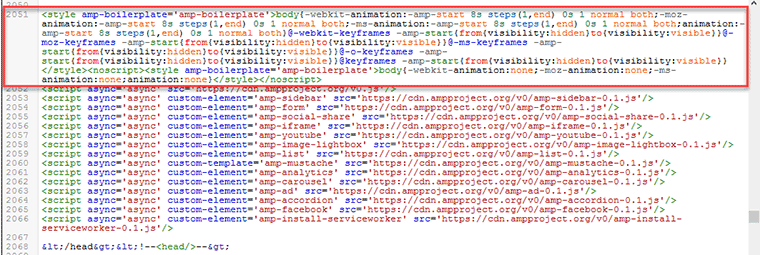
Paste kode dibawah ini tepat di atas tag </head>

<style amp-boilerplate='amp-boilerplate'>body{-webkit-animation:-amp-start 8s steps(1,end) 0s 1 normal both;-moz-animation:-amp-start 8s steps(1,end) 0s 1 normal both;-ms-animation:-amp-start 8s steps(1,end) 0s 1 normal both;animation:-amp-start 8s steps(1,end) 0s 1 normal both}@-webkit-keyframes -amp-start{from{visibility:hidden}to{visibility:visible}}@-moz-keyframes -amp-start{from{visibility:hidden}to{visibility:visible}}@-ms-keyframes -amp-start{from{visibility:hidden}to{visibility:visible}}@-o-keyframes -amp-start{from{visibility:hidden}to{visibility:visible}}@keyframes -amp-start{from{visibility:hidden}to{visibility:visible}}</style><noscript><style amp-boilerplate='amp-boilerplate'>body{-webkit-animation:none;-moz-animation:none;-ms-animation:none;animation:none}</style></noscript>

Langkah 5: Tambahkan AMP Javascript Library

Tambahkan AMP Javascript Library
Paste kode dibawah ini tepat dibawah kode AMP CDN atau diatas tag </head>
<script async src="https://cdn.ampproject.org/v0.js"></script>

Langkah 6: Penggunaan AMP Image:

Ubah tag img menjadi tag amp-img seperti contoh kode berikut
<amp-img src="/img/amp.jpg"
  width="1080"
  height="610"
  layout="responsive"
  alt="AMP"></amp-img>

Beberapa hal yang harus diperhatikan

Dalam membuat blog berbasis AMP HTML, selain hal di atas ada beberapa hal yang harus diperhatikan diantaranya :
  • Tidak boleh ada dua tag <style>, apabila ada penambahan maka gunakan <style amp-custom>, itupun hanya satu saja yang diizinkan.
  • Tidak boleh membuat inline CSS seperti <aside class='sidebar' style='margin-top:0;padding:10px'>.
  • Script harus external dan menggunakan async.
  • Script tidak diperbolehkan menggunakan attribute type='text/javascript'
  • Seperti langkah ke 6 di atas, tidak boleh menggunakan tag img tapi harus amp-img

Memvalidasi Google AMP di Blogger

Untuk Validasi Halaman AMP Anda di Blogger, Anda dapat mengunjungi situs resmi Google AMP. JIKA ada kesalahan, validator akan memberitahukan kesalahan.
Berikut adalah URL untuk memvalidasi halaman amp di blogger.
https://search.google.com/test/amp
Itu saja sekiranya untuk menambahkan amp pada blog di blogger.com, nanti kedepannya saya tambahkan apabila ada aturan-aturan lain yang belum tertulis.

8/30/2020

Tutorial Lengkap Cara Membuat Kotak Script Di Dalam Postingan Blog


Hay sobat RT/RW NET Indonesia. Kali ini saya mau kasih tutorial cara membuat kotak script di dalam postingan blogspot, untuk sobat sekalian yang pengen blog nya keren ketika posting terkait Cascading Style Sheets (css) atau Hypertext Markup Language (HTML) tutorial kali ini sangatlah cocok lho buat kalian :)

membuat kotak script di postingan blog


Kotak script ini sendiri berupa text box yang bisa di isikan dengan script/kode misal html,css, php, java script. Banyak juga kegunaan dari kotak script ini teman-teman.
kotak script lainnya

Tampilan dari script yang akan teman-teman bagikan terlihat lebih rapi, dan juga bisa di modifikasi berdasarkan bentuk dan warnanya.

Dan yang terutama adalah kenyamanan pengunjung blog kita agar semakin nyaman berlama-lama membaca di website atau blog teman-teman. Langsung saja ya, silahkan scroll ke bawah. lanjut.

Cara Membuat Kotak Script Di Dalam Postingan Blog


1. Pilih create new post seperti melakukan posting biasa.

    Lalu tekan menu HTML (biasa defaultnya Compose)


2. Selanjutnya, copy paste kode dibawah ini dan ganti tulisan berwarna dibawah sesuai kode/script yang teman-teman inginkan.


<div style="-moz-border-radius: 10px; -webkit-border-radius: 10px; background-color: white; border-bottom: 5px solid #2288dd; border-radius: 10px; border-top: 5px solid red; color: red; height: 90px; overflow: auto; padding: 10px;">

Masukkan kode teman-teman di sini. by blogrtrwnet.blogspot.com</div>

Kotak di atas tidak saya atur lebarnya (width) supaya flexible mengikuti lebar kolom postingan.

Variasi yang lainnya seperti berikut ini teman-teman.

<div style="-moz-border-radius: 10px; -webkit-border-radius: 10px; background-color: #f3f3f3; border-bottom: 5px solid #2288dd; border-radius: 10px; border-right: 5px solid #2288dd; color: red; height: 90px; overflow: auto; padding: 10px;">

Masukkan kode teman-teman di sini. by blogrtrwnet.blogspot.com</div>

<div style="background-color: #af7da3; border: 2px #1b1a76 dotted; padding: 10px; text-align: left;height:60px">

Masukkan kode teman-teman di sini. by blogrtrwnet.blogspot.com</div>

<div style="background-color: green; border-radius: 10px; border: 4px double rgb(255, 255, 255); height: 60px; padding: 10px;">Masukkan kode teman-teman di sini. by blogrtrwnet.blogspot.com </div>

<div style="background-color: green; border-radius: 10px; border: 4px double rgb(255 , 255 , 255); height: 260px; padding: 10px; width: 150px;">

Masukkan kode teman-teman di sini. by blogrtrwnet.blogspot.com</div>

<div style="-moz-border-radius: 10px; -webkit-border-radius: 10px; background-color: gold; border-bottom: 5px solid green; border-radius: 40px 10px; border-right: 5px solid green; color: red; height: 80px; overflow: none; padding: 10px;">

Masukkan kode teman-teman di sini. by blogrtrwnet.blogspot.com</div>

<div style="background-color: #e5802b; border-radius: 10px; -moz-border-radius: 10px; -webkit-border-radius: 10px; border: 4px outset #fff; height: 60px; padding: 10px;">

Masukkan kode teman-teman di sini. by blogrtrwnet.blogspot.com</div>

<div style="-moz-border-radius: 10px; -webkit-border-radius: 10px; background-color: #ffe599; border-radius: 10px; border: 2px dashed #aaa; height: 100px; overflow: auto; padding: 10px;color:blue">Masukkan kode teman-teman di sini. by blogrtrwnet.blogspot.com</div>

Catatan :

  1. height = untuk mengganti ukuran tinggi kotak (dalam pixel)
  2. overflow = untuk mengatur scrollbar (jika ingin dihilangkan bisa ganti "auto" menjadi "none")
  3. background-color = warna background (untuk menggantinya bisa ganti #ffe599 menjadi #fff, #000, kalkulator warna bisa ke encycolorpedia.id . Atau bahkan bisa menggunakan text misal background-color:yellow atau background-color :red
  4. color= warna teks kode, untuk menggantinya bisa menggunakan kalkulator warna atau pun menuliskan teks warnanya
  5. border= bentuk garis pada kotak script, dapat berupa dotted, dash
  6. border-radius= untuk mengatur setiap sudut kotak jadi bundar (melingkar)

Nah, kira-kira seperti itu ya teman-teman tutorial Cara Membuat Kotak Script Di Dalam Postingan Blog. Semoga bermanfaat dan selamat mencoba ya :)

4/13/2020

Tutorial Lengkap Cara Mudah Membuat Teks Tulisan Berjalan di Header Blog


Sobat mungkin bertanya itu apa sih tulisan ini tulisan ini tiada lain adalah untuk:

1. Memberikan informasi tentang isi daripada blog sobat

2. Sebuah deskripsi tentang apa yang dibahas di dalam blog yang sobat miliki

3. Memberikan gambaran kepada para pembaca bahwasannya blog yang sobat kelola bukanlah blog yang asal-asalan jadi dengan adanya teks tulisan yang berjalan di atas header menunjukkan bahwasannya blog yang sobat kelola, dikelola secara profesional

4. Menampilkan keindahan dari pada blog sobat

Sobat mesti penasaran kan bagaimana caranya membuat tulisan yang berjalan di atas header?

Oh iya sobat, karena dalam script-nya ini tidak terdapat Javascript, maka trik ini bisa di gunakan oleh Template Non AMP atau pun Template Valid AMP

Mari langsung saja kita bahas inti permasalahannya yaitu Cara Mudah Membuat Teks Tulisan Berjalan di Header Blog

Pertama, silahkan sobat masuk ke dalam blog sobat pilih template >>edit HTML
Kedua, cari kode <header> biar lebih mudah gunakan saja control F
Ketiga, copy kode di bawah ini selalu paste tepat di atas kode script <header>

<marquee direction='left' scrollamount='5'><font color='black' size='3'>Tuliskan Deskripsi Yang Akan Anda Tampilkan</font></marquee>

Ini keterangannya

left => adalah teks tulisan tersebut berjalan dari kanan ke kiri, sobat bisa merubahnya kalau ingin membuat teks berjalan dari dari kiri ke kanan

5 => Kecepatan teks berjalan semakin tinggi angka yang sobat masukkan maka akan semakin cepat pula mode action maqueenya

black => warna font

3 => ukuran font


Apabila sobat menghendaki teks tulisan bukan berjalan di atas header, tapi di bawah header, maka sobat tinggal mengganti menaruh kode script di atas berada di bawah </header>


Apabila sobat menginginkan teks tulisan tersebut berada di atas footer atau bawah footer maka sobat tinggal mengganti script diatas ditaruh di atas <footer> apabila sobat menghendaki berjalan di atas footer, atau dibawah </footer> apabila sobat menghendaki berjalan di bawah footer

Bagaimana mudah sekali bukan Membuat Teks Tulisan Berjalan di blog?
Untuk lebih jelasnya, sobat liat saja demonya


Mungkin cukup sekian dulu dari blogrtrwnet.blogspot.com Mengenai ulasan Cara Mudah Membuat Teks Tulisan Berjalan di Header Blog, apabila ada pertanyaan silakan ajukan melalui komentar di bawah.

3/16/2020

Tutorial Lengkap Cara Membuat Iklan Penelusuran Bersponsor Google Adsense di Blog


Sebelumnya apakah anda pernah melihat dimana ada iklan yang bernama penelusuran bersponsor di situs - situs yang anda kunjungi, dan ya pada kali ini artikel kita akan mengulah habis apa itu iklan penelusuran dan cara membuat serta memasangnya.

Apa itu Iklan Penelusuran ?

Iklan Penelusuran atau yang juga sering juga di istilah lain kan dengan beberapa teman blogger kita sebagai iklan tulisan, bersusun, iklan link dan sebagainya adalah iklan berbentuk seperti susunan link penelusuran.

Iklan Penelusuran ini bisa anda dapatkan dengan mudah di akun adsense lama atau tahun 2018, karena baru - baru ini pada tahun 2019 iklan ini sudah tidak bisa di akses dari dashboard google adsense yang versi terbaru.

Tapi, tak usah berkecil hati untuk itulah saya membuat tutorial berikut ini agar anda bisa membuat iklan penelusuran bersponsor dengan penjelasan lengkap dan mendetail, berikut ini adalah beberapa manfaat membuat iklan penelusuran.

Kelebihan Iklan Penelusuran

Banyak manfaat dan juga kelebihan yang bisa kita peroleh dengan membuat iklan penelusuran, beberapa diantaranya akan saya sebutkan dibawah ini.
  • Meningkatkan Click Rate Google Adsenae, yang berdampak
  • Meningkatkan penghasilan seorang blogger, yang membuat
  • Anda senang dan bahagia, serta
  • Iklan yang ringan dan sangat Responsif
  • Serta enak dilihat oleh pembaca

Contoh atau Preview Iklan Penelusuran


Diatas anda bisa lihat contoh iklan penelusuran dari salah satu blog saya lainnya yang bisa dengan mudah anda kunjungi di www.chord.blogbot.site, blig yang berisi seputar lagu, music video dan semacamnya.

Selain kelebihan dan manfaat yang telah saya sebutkan diatas iklan penelusuran memiliki tingkat klik rate yang lebih besar dan lebih baik dari iklan pada umumnya karena penyesuaian dan tampilannya yang mungkin tidak bisa dibedakan dengan tampilan iklan pada umumnya.

Cara Membuat Iklan Penelusuran Adsense

Nah telah sampailah kita pada inti dari semua perbincangan singkat kita pada kesempatan kali, berikut ini saya akan membagikan tutorial mudah cara membuat iklan penelusuran hanya dengan beberapa detik saja.

1. Silahkan anda akses google adsense anda jika anda memiliki akun lama tahun 2018, dan pilih iklan link atau penelusuran.
2. Jika tidak ditemukan next ke tutorial kedua, yakni copy kode berikut ini.
<ins class="adsbygoogle iklan_susun" style="display:block" data-ad-client="ca-pub-**kodeanda**" data-ad-slot="**kodeanda**" data-ad-format="link"></ins> <script> (adsbygoogle = window.adsbygoogle || []).push({}); </script&gt
3. Selanjutnya isi tulisan **kodeanda** dengan kode iklan di google adsense anda.
4. Buka dahboard blogger anda, lalu klik layout atau mode html.
5. Letakkan kode iklan susun atau penelusuran tersebut di mana saja yang anda inginkan.

Penutup 

Demikian informasi seputar tutorial cara membuat iklan susun atau iklan penelusuran link di google adsense selanjutnya jika ada pertanyaan yang berkaitan dengan tutorial pada kesempatan kali ini silahkan tanyakan dibawah ini.

Kotak kritik dan saran terbuka bagi anda jika ada beberapa kesalahan baik pengucapan kata dan sebagainya, mohon dukungan dari sobat blogger lainnya.

3/07/2020

Tutorial Lengkap Cara Membuka Semua Link Otomatis di Tab Baru dengan Javascript


Penggunaan javascript memungkinkan link terbuka di tab baru berlaku pada semua link yang ada di blog. Jadi ketika kita menambahkan fungsi otomatis tab baru ini melalui javascript, maka blogger tidak perlu lagi membuat fungsi link manual melalui kode html karena secara otomatis semua link sudah di-setting untuk terbuka di tab baru.

Membuka Semua Link Otomatis di Tab Baru dengan Javascript


Login ke Blogger > Klik Tema > Edit HTML > Cari kode </body> > Salin dan tambahkan javascript di bawah ini sebelum kode </body>


<script type="text/javascript">
//<![CDATA[
function externalLinks(){if(document.getElementsByTagName)for(var e=document.getElementsByTagName("a"),t=0;t<e.length;t++){var n=e[t];n.getAttribute("href")&&(n.target="_blank")}}window.onload=externalLinks;
//]]>
</script>


Klik Simpan Tema dan selesai.

Coba lihat hasilnya dengan membuka salah satu artikel di blog sobat. Sekian dari Arlina Design dan Wassalam.